O recurso aparece na aba Ferramentas do WhatsApp Business como Seu agente de IA. A liberação é gradual — se ainda não aparecer para você, mantenha o app atualizado. Segundo a Meta, o acesso é gratuito no lançamento, com planos pagos previstos a partir de meados de junho de 2026 via assinatura Meta One. Diferente de chatbots com fluxos fixos, este agente usa IA agêntica: interpreta contexto, aprende com catálogo, site, conversas e documentos que você cadastrar.
Alternativa mais simples e completa: IA da Focry
Configurar o agente nativo da Meta exige preencher dezenas de campos — catálogo item por item, políticas, respostas de exemplo, instruções, conexão com Google Agenda, base de conhecimento e mais. Além disso, quando a IA responde, aparece um aviso visível informando que a conversa é gerenciada por um serviço da Meta — o que pode reduzir a confiança do cliente e impactar vendas.
A Focry resolve isso de forma muito mais prática:
- Menos trabalho: configure a IA em minutos pelo WhatsApp Web, sem montar catálogo inteiro no app.
- Muito mais completo: CRM Kanban, scripts, funis, agendamento em massa, etiquetas e IA que responde com texto, áudio, imagem, vídeo e documentos.
- Sem rótulo de IA: seus clientes não veem aviso de “serviço da Meta” abaixo das mensagens — o atendimento parece humano e aumenta conversão.
- 100% gratuito para escalar atendimento e vendas no WhatsApp.
Passo a passo: configurar o agente de IA nativo
Veja como a IA aparece na tela de Conversas
Abra o WhatsApp Business e fique na aba Conversas (primeira aba da barra inferior). Quando a IA estiver ativa, você verá novos filtros logo abaixo da barra de pesquisa:
- Todas — todas as conversas.
- A IA está respondendo — conversas que o agente está atendendo agora (com ponto verde).
- Transferências — conversas que a IA passou para atendimento humano (com ponto vermelho).
Na lista de chats, aparece também a conversa “Como ensinar sua IA” — é por ela que você configura políticas e conhecimento. No canto inferior direito, o ícone colorido da Meta AI (estrelas) dá acesso rápido aos recursos de inteligência artificial.
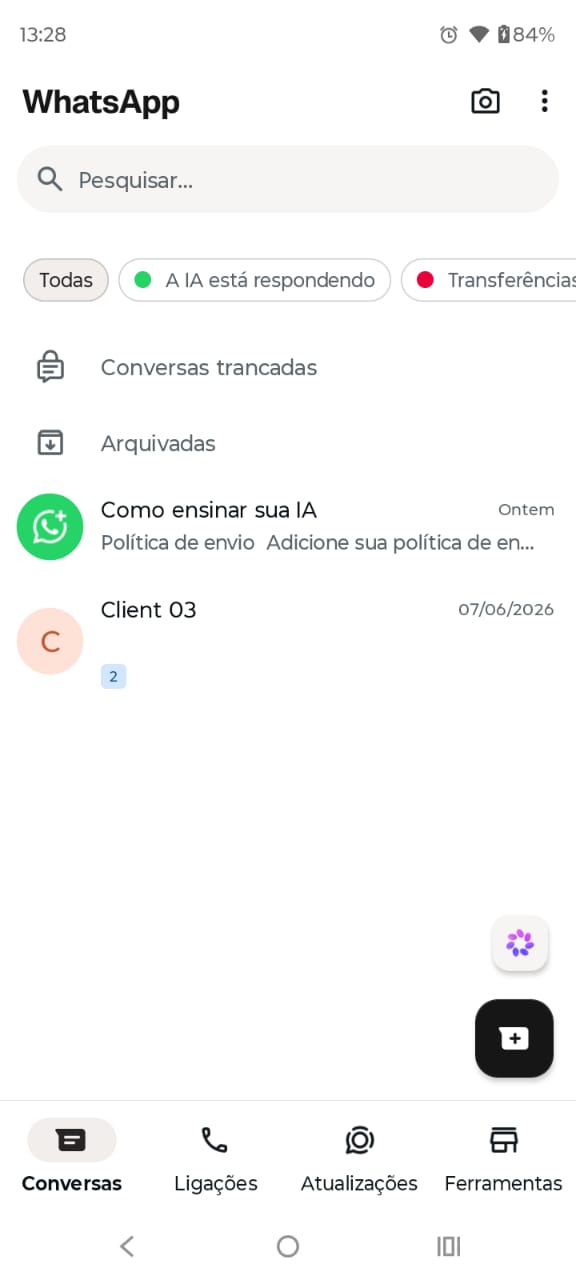
O que você vê na imagem: aba Conversas selecionada, filtros “A IA está respondendo” e “Transferências”, chat “Como ensinar sua IA” com preview “Política de envio…”, ícone Meta AI flutuante e botão de nova conversa. Essa é a visão geral de como monitorar a IA no dia a dia.
Acesse Ferramentas e abra “Seu agente de IA”
Toque na aba Ferramentas (ícone de loja, última aba da barra inferior). Role até a seção Expanda sua empresa e toque em Seu agente de IA — a opção com ícone de estrelas e a descrição “Gerencie o conhecimento e as respostas da IA”.
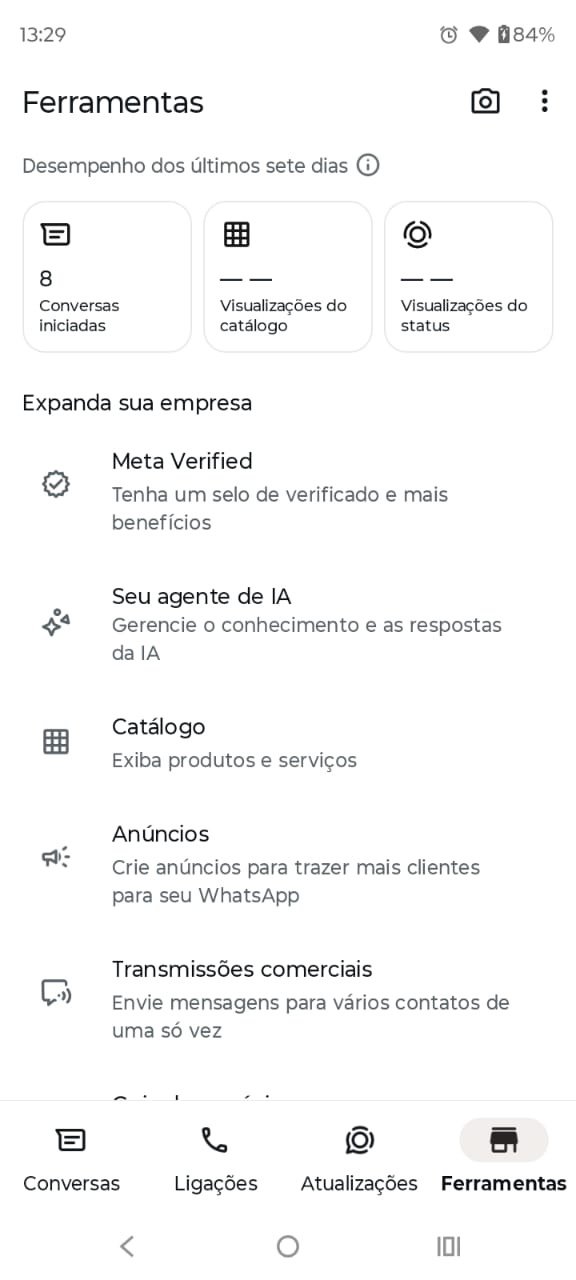
O que você vê na imagem: tela Ferramentas com métricas dos últimos 7 dias (8 conversas iniciadas, visualizações do catálogo e do status) e, na lista, Meta Verified, Seu agente de IA, Catálogo, Anúncios e Transmissões comerciais. A aba Ferramentas está destacada na barra inferior.
Conheça o painel principal “Seu agente de IA”
Esta é a central de configuração. O painel está dividido em três partes:
Conhecimento que sua IA precisa:
- Compartilhar informações da empresa (já com ✓ se configurado).
- Recomendar itens mais vendidos.
- Compartilhar dados da compra.
- Responder a perguntas de clientes.
O que sua IA pode fazer: pedir informações do cliente e fazer agendamentos.
Formas de controlar sua IA: Respostas da IA e Conhecimento.
No rodapé, use o botão preto Testar sua IA para simular conversas antes de ativar.
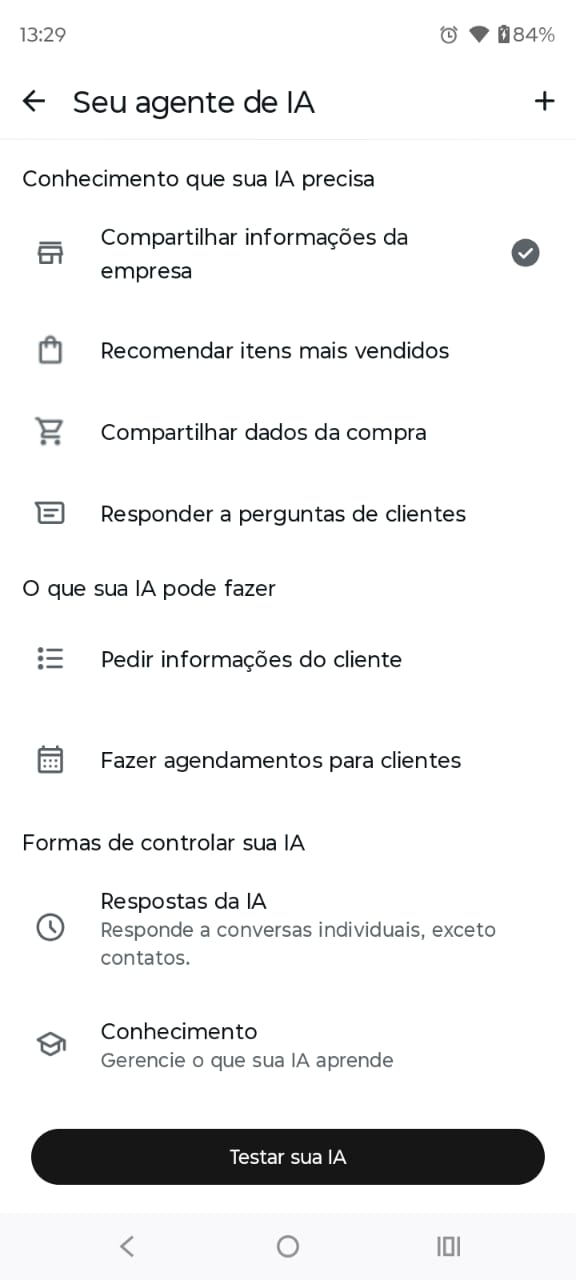
O que você vê na imagem: tela “Seu agente de IA” com as três seções listadas, ícone + no topo direito para adicionar recursos, e botão “Testar sua IA” no rodapé. A partir daqui você toca em cada opção para configurar.
Cadastre as informações básicas da empresa
Toque em Compartilhar informações da empresa. Na tela “Ensine informações da empresa à IA”, preencha os campos obrigatórios em Necessário para as respostas da IA:
- Adicionar descrição — o que sua empresa faz.
- Horário de atendimento — fuso horário (ex.: Horário de São Paulo) e dias/horários (na imagem: domingo e segunda “Aberta 24 horas”).
- Adicionar endereço — local físico da empresa.
Em Mais informações que podem ser usadas pela IA, adicione e-mail comercial e loja online ou site.
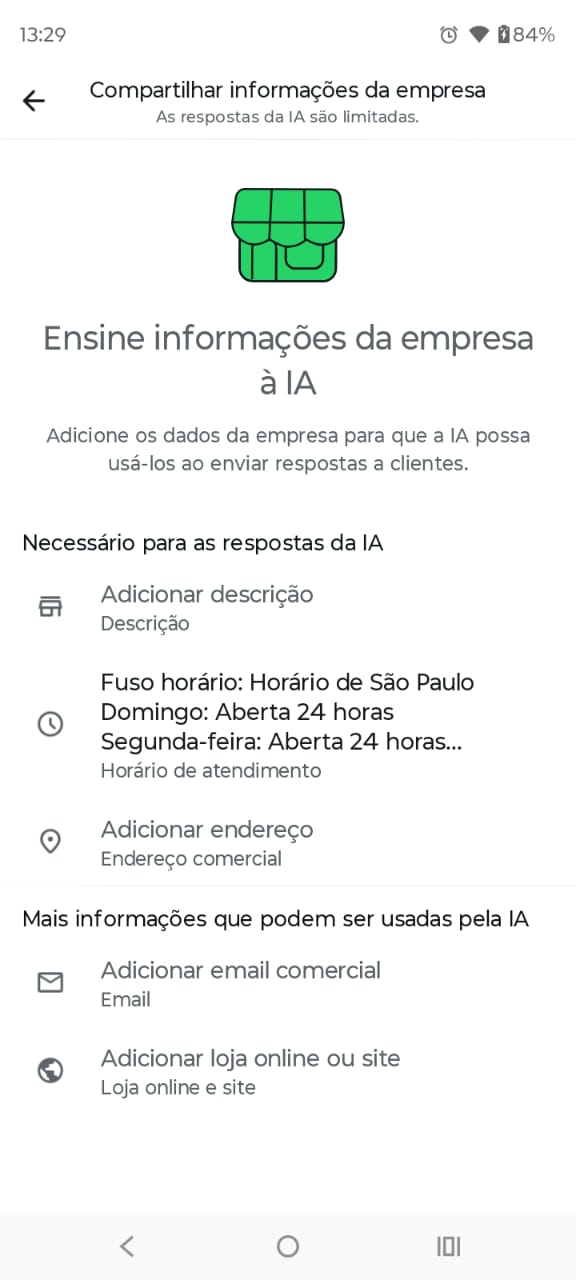
O que você vê na imagem: título “Compartilhar informações da empresa”, aviso “As respostas da IA são limitadas”, ícone de loja verde e campos para descrição, horário (já parcialmente preenchido), endereço, e-mail e site.
Configure quais produtos a IA deve recomendar
Volte ao painel e toque em Recomendar itens mais vendidos. Na tela Escolher os mais vendidos, leia a instrução “Ensinar o que a IA deve recomendar” e toque no botão preto Adicionar catálogo para vincular produtos que a IA vai sugerir aos clientes.
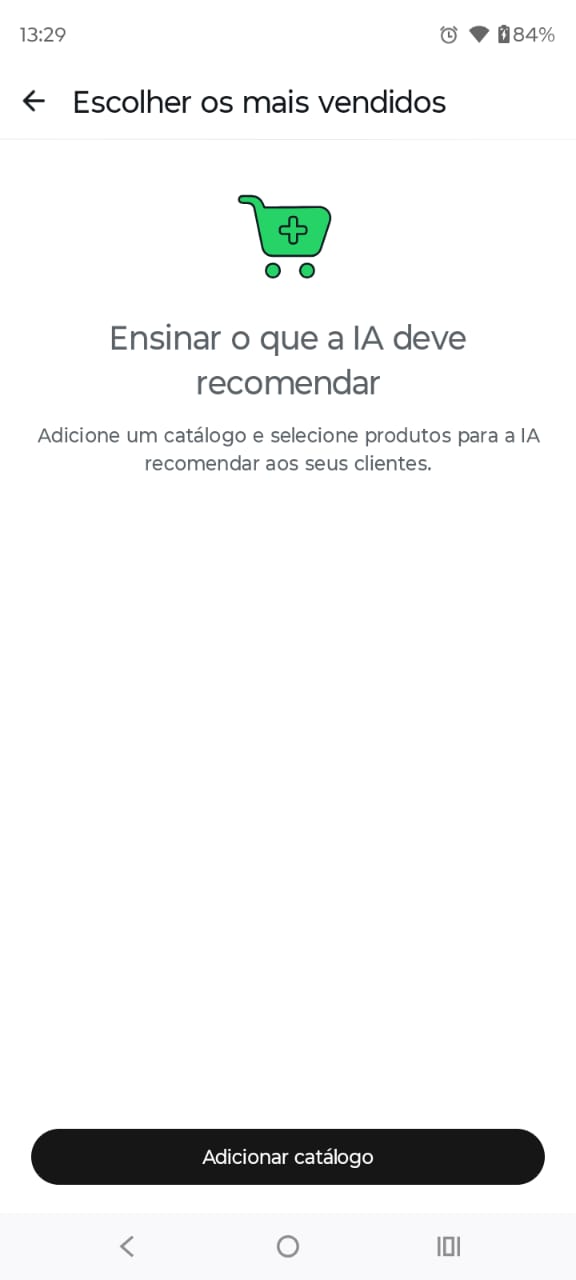
O que você vê na imagem: ícone de carrinho verde com +, texto “Adicione um catálogo e selecione produtos para a IA recomendar aos seus clientes” e botão “Adicionar catálogo” no rodapé.
Crie seu catálogo no Gerenciador de Catálogos
Ao adicionar catálogo, você entra no Gerenciador de Catálogos. Toque em Adicionar item (botão com ícone +) para cadastrar cada produto ou serviço que a IA usará nas respostas.
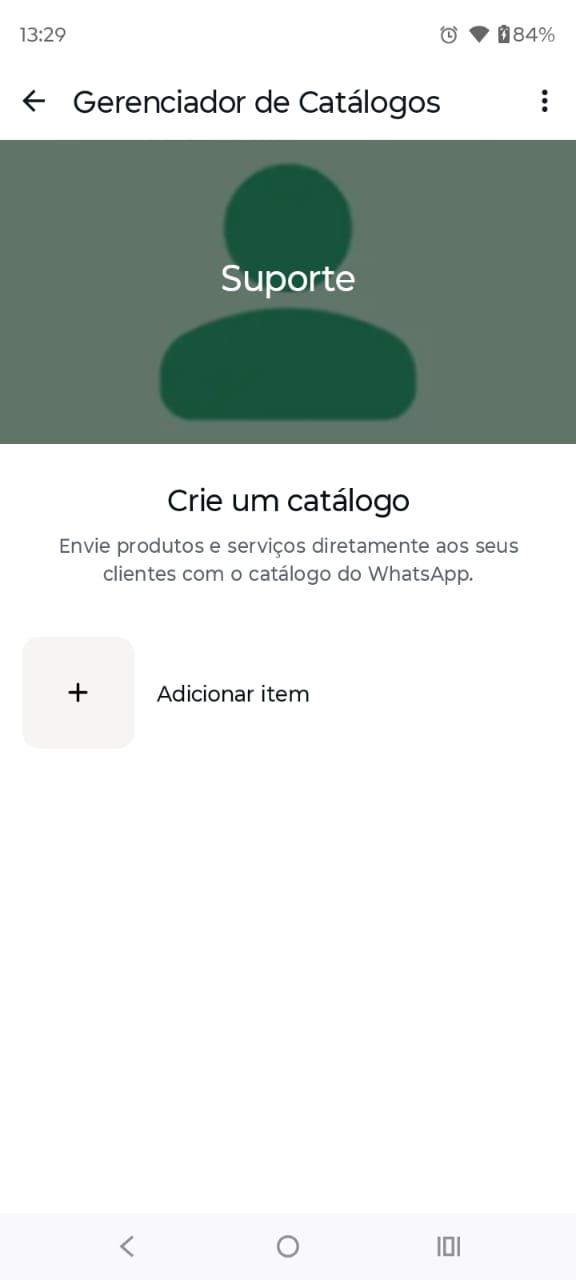
O que você vê na imagem: tela “Gerenciador de Catálogos” com perfil “Suporte”, título “Crie um catálogo”, descrição sobre enviar produtos pelo WhatsApp e botão “Adicionar item” com ícone +.
Preencha cada item do catálogo com detalhes
Na tela Adicionar item, preencha os campos:
- Adicionar fotos e vídeos — imagens do produto.
- Nome do item (obrigatório, 0/150 caracteres).
- Preço e Preço promocional (opcionais).
- Descrição (opcional, até 5.000 caracteres) — essencial para a IA entender o produto.
- País de origem (obrigatório).
Use “Mais campos” para dados extras. O toggle Ocultar este item impede que apareça no catálogo público. Toque em Salvar (canto superior direito) quando terminar.
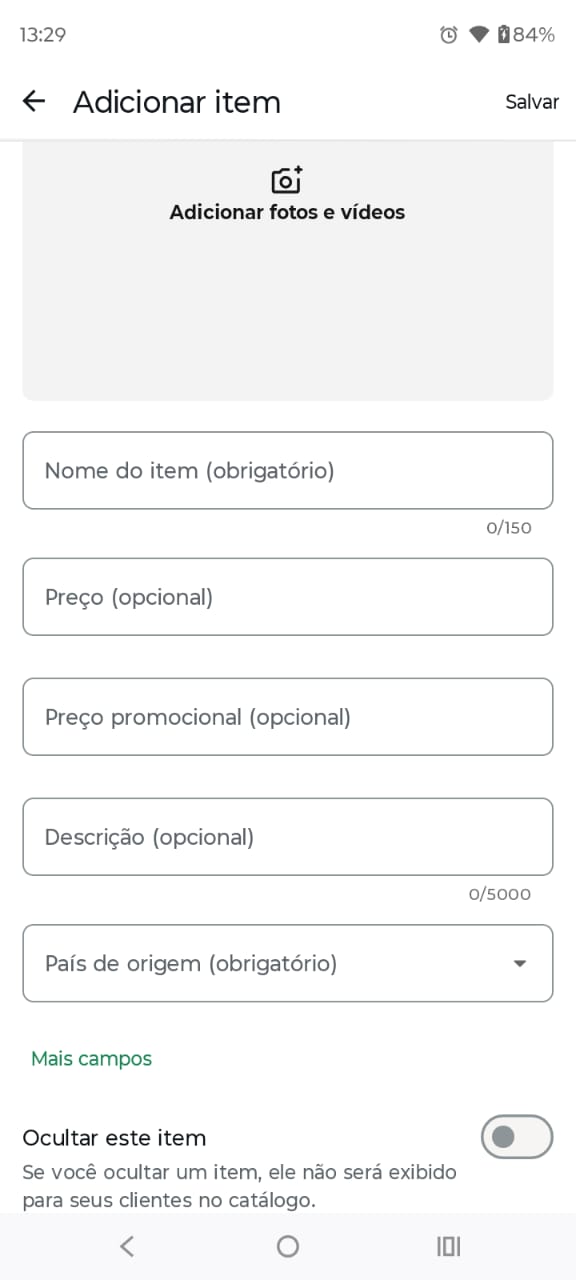
O que você vê na imagem: formulário “Adicionar item” com área de mídia, campos de nome, preços, descrição, país de origem, link “Mais campos” e opção de ocultar item. Botão Salvar no topo (inativo até preencher o obrigatório).
Adicione as políticas comerciais da empresa
Toque em Compartilhar dados da compra no painel principal. Na tela “Ensine as políticas da empresa à IA”, configure cada item em Necessário para as respostas da IA:
- Adicionar instruções para pedidos — como e onde comprar.
- Adicionar formas de pagamento — pagamentos aceitos.
- Adicionar política de envio.
- Adicionar política de devoluções e trocas.
- Adicionar descontos.
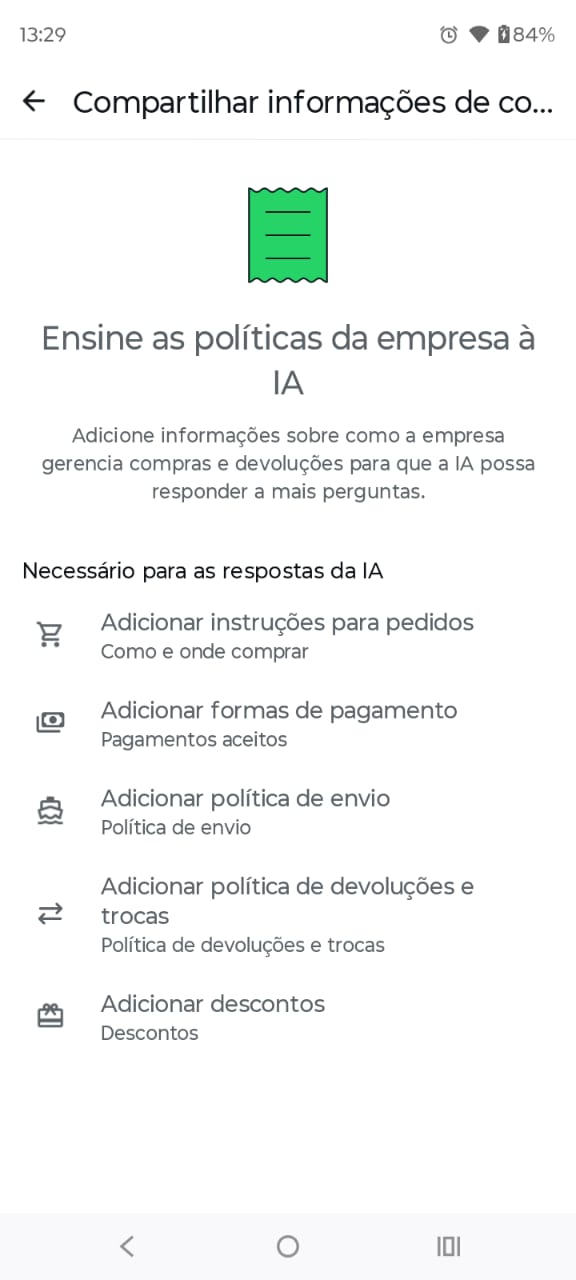
O que você vê na imagem: título “Ensine as políticas da empresa à IA”, ícone de documento verde e lista com os 5 campos de políticas (pedidos, pagamento, envio, devoluções e descontos), cada um com ícone e subtítulo explicativo.
Configuração trabalhosa? A Focry faz em minutos
Até aqui você já viu: catálogo item a item, políticas, respostas de exemplo… e ainda faltam agendamentos, instruções, conhecimento e testes. Com a Focry, você instala a extensão no WhatsApp Web, configura a IA uma vez e pronto — sem aviso de “serviço da Meta” nas mensagens, com CRM, funis e disparos incluídos.
Experimentar a Focry grátisTreine respostas de exemplo para perguntas frequentes
No painel Seu agente de IA, toque em Responder a perguntas de clientes e depois no ícone + no topo. Selecione Adicionar resposta de exemplo. O menu que abre permite ensinar a IA a conversar sobre:
- Como descrever a empresa — tom e forma de apresentar o negócio.
- Descontos que você oferece — promoções e condições especiais.
- Adicionar outra resposta de exemplo — perguntas e respostas personalizadas.
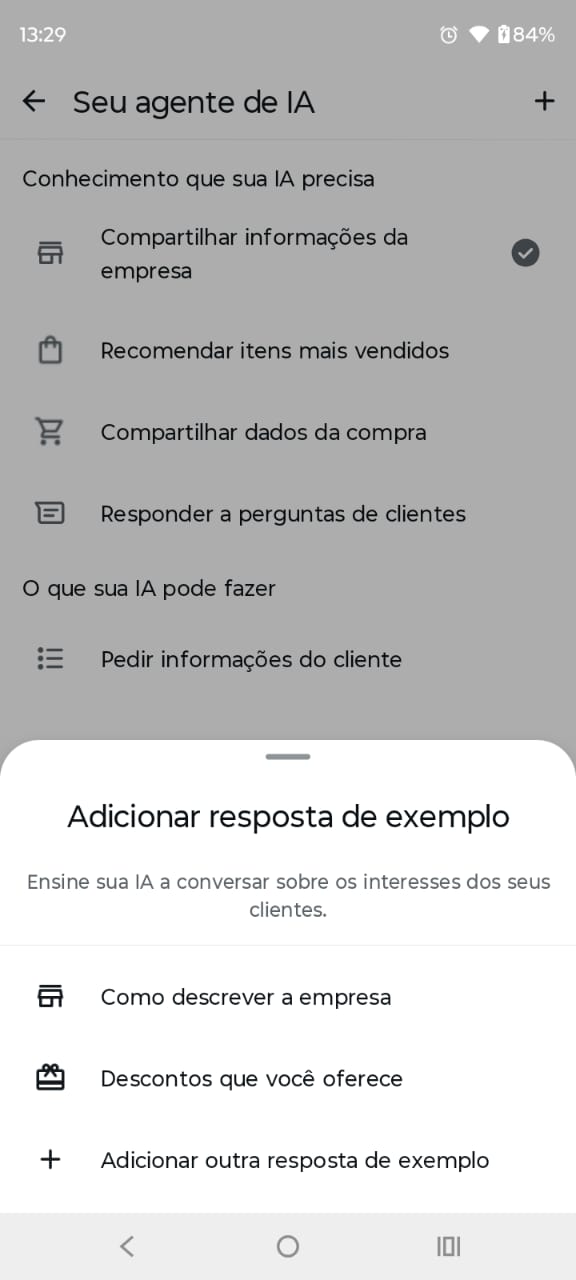
O que você vê na imagem: painel “Seu agente de IA” ao fundo (com “Compartilhar informações da empresa” já marcado ✓) e menu inferior “Adicionar resposta de exemplo” com as três opções de treinamento listadas acima.
Defina quais dados a IA deve coletar do cliente
Toque em Pedir informações do cliente no painel principal. Na tela com o mesmo nome, toque em Pedir mais informações (botão +) para adicionar campos que o agente deve solicitar durante a conversa — nome, e-mail, telefone, interesse de compra etc.
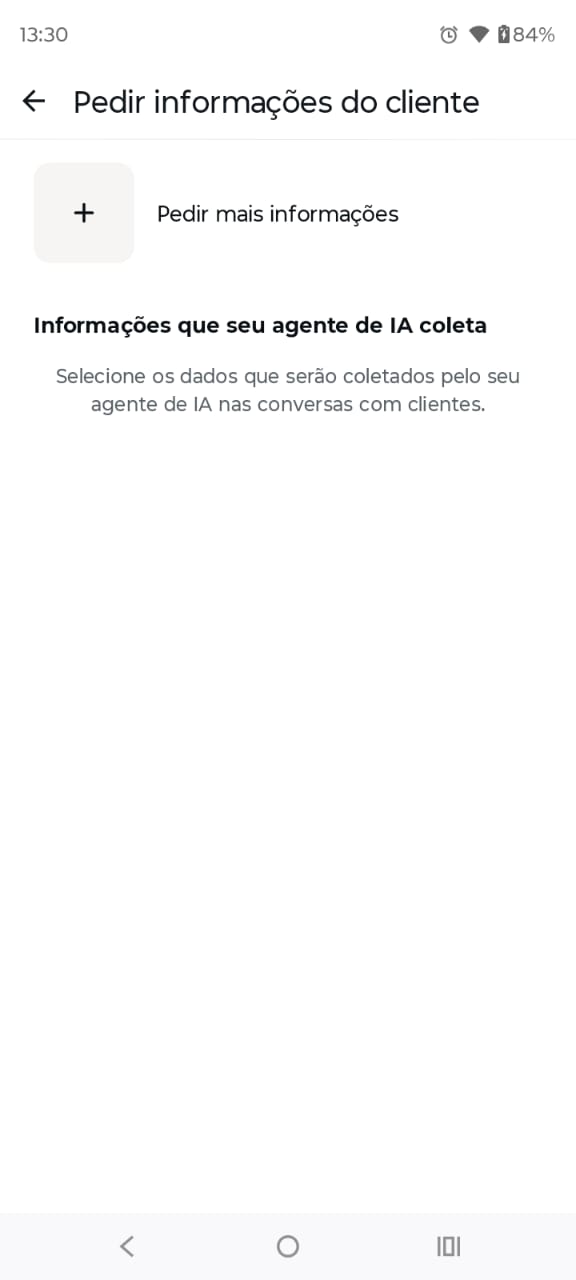
O que você vê na imagem: título “Pedir informações do cliente”, botão + “Pedir mais informações” e seção “Informações que seu agente de IA coleta” com texto explicativo — a lista ainda está vazia porque nenhum campo foi adicionado.
Escolha quando pedir os dados do cliente
Após adicionar os campos, defina quando o agente de IA deve pedir os dados do cliente. Escolha uma das opções:
- Assim que a conversa começa — captura lead imediatamente (opção selecionada na imagem).
- Quando o cliente está pronto para fazer a compra — menos invasivo.
- Quando alguém pergunta sobre… — gatilho por assunto específico.
Toque em Avançar para confirmar.
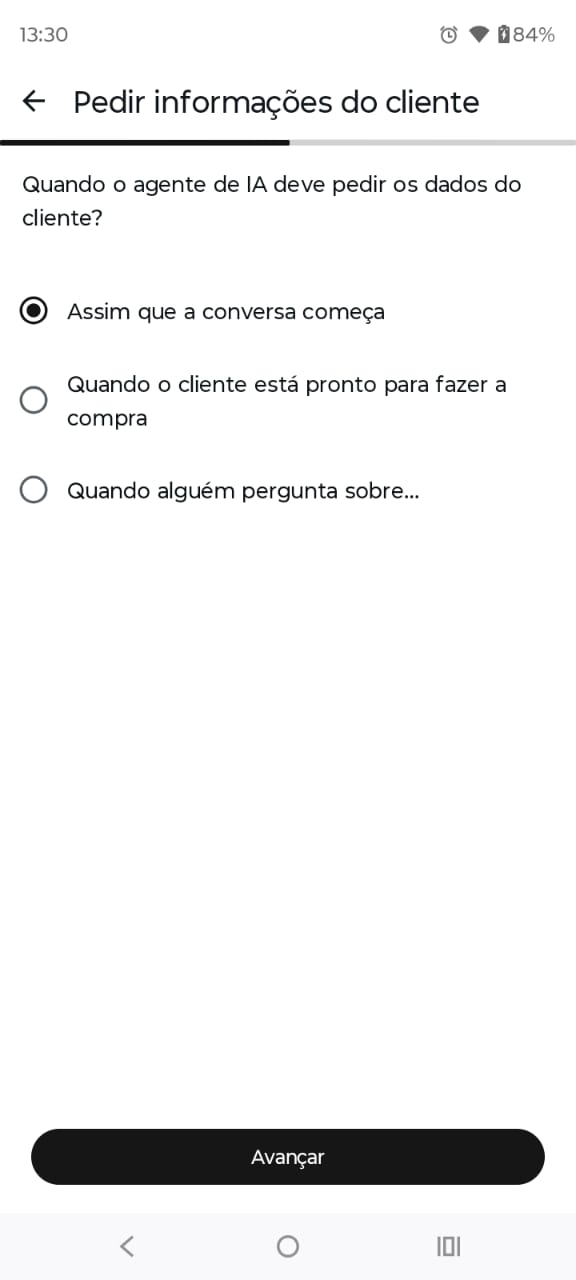
O que você vê na imagem: barra de progresso no topo, pergunta “Quando o agente de IA deve pedir os dados do cliente?”, três opções com botão de rádio (primeira marcada) e botão preto “Avançar” no rodapé.
Conecte o Google Agenda para agendamentos
Toque em Fazer agendamentos para clientes no painel. A tela explica que a Meta acessará seu Google Calendar (disponibilidade e eventos) para a IA marcar horários durante conversas. Leia os três pontos informativos e toque em Conectar o Google Agenda.
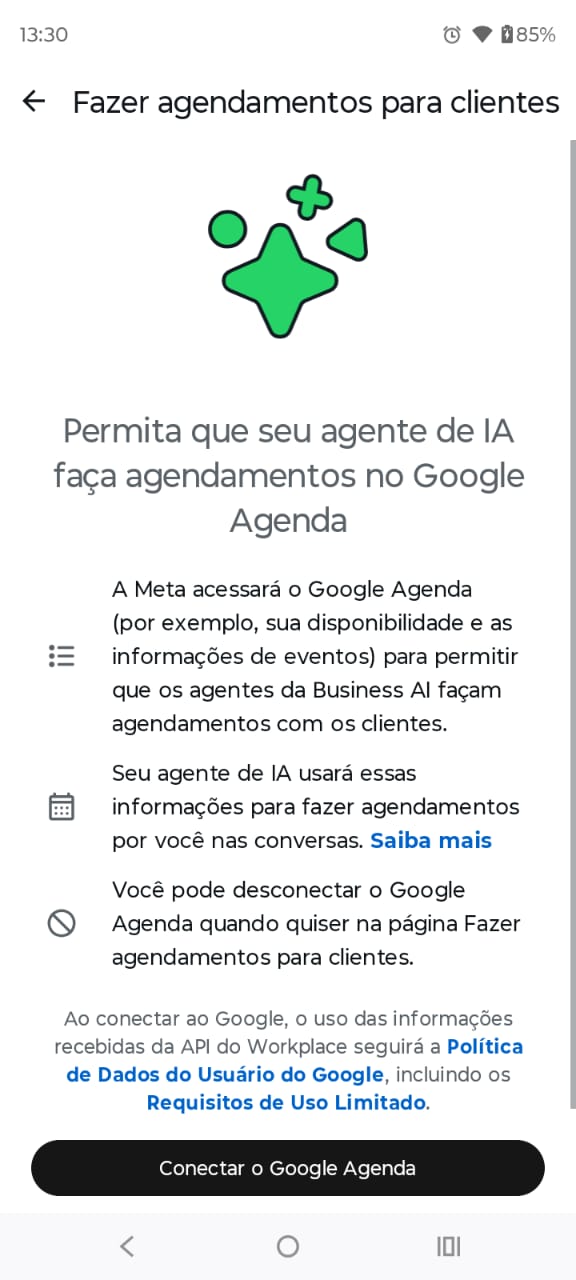
O que você vê na imagem: título “Fazer agendamentos para clientes”, ícone verde de estrelas Meta AI, headline “Permita que seu agente de IA faça agendamentos no Google Agenda”, três explicações (acesso à agenda, uso nas conversas com link “Saiba mais”, opção de desconectar) e botão “Conectar o Google Agenda”.
Configure quando e para quem a IA responde
Toque em Respostas da IA no painel. Defina:
Conversas — selecione em quais conversas a IA deve responder:
- Todas as novas conversas individuais.
- Conversas individuais, exceto contatos — selecionada na imagem; ideal para não responder quem já está salvo na agenda.
- Conversas individuais a partir de anúncios.
- Pausada para novas conversas, mas aprendendo.
Horário: “Qualquer hora” (24/7, selecionado) ou “Somente horários selecionados”.
Para desativar, use Desconectar IA no final da tela.
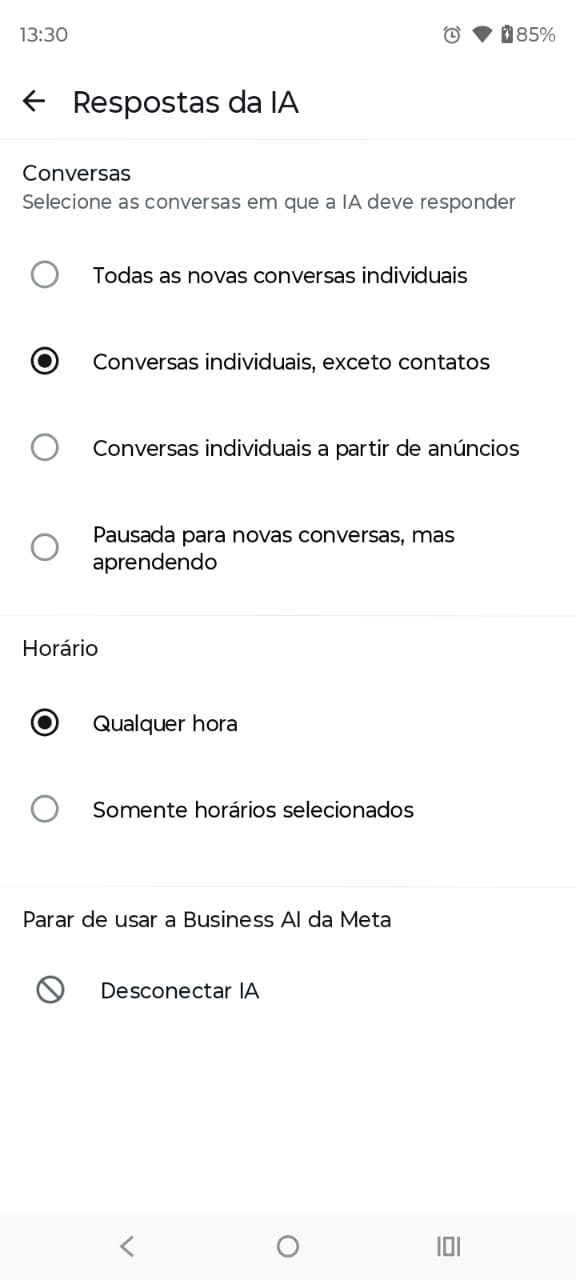
O que você vê na imagem: tela “Respostas da IA” com seções Conversas (4 opções, “exceto contatos” marcada), Horário (“Qualquer hora” marcado) e opção “Desconectar IA” com ícone de proibição.
Gerencie a base de conhecimento da IA
Toque em Conhecimento no painel. Esta tela centraliza tudo que a IA consulta:
- Informações do produto (+ Adicionar) — preços, imagens e descrições.
- Respostas de exemplo (+ Adicionar) — ex.: horário de atendimento já cadastrado (Dom/Seg 24h, fuso São Paulo).
- Arquivos e links (+ Adicionar) — PDFs, imagens e documentos.
- Google Drive (Conectar) — sincronizar arquivos automaticamente.
Use as abas Todos, Informações do produto e Respostas de exemplo para filtrar.
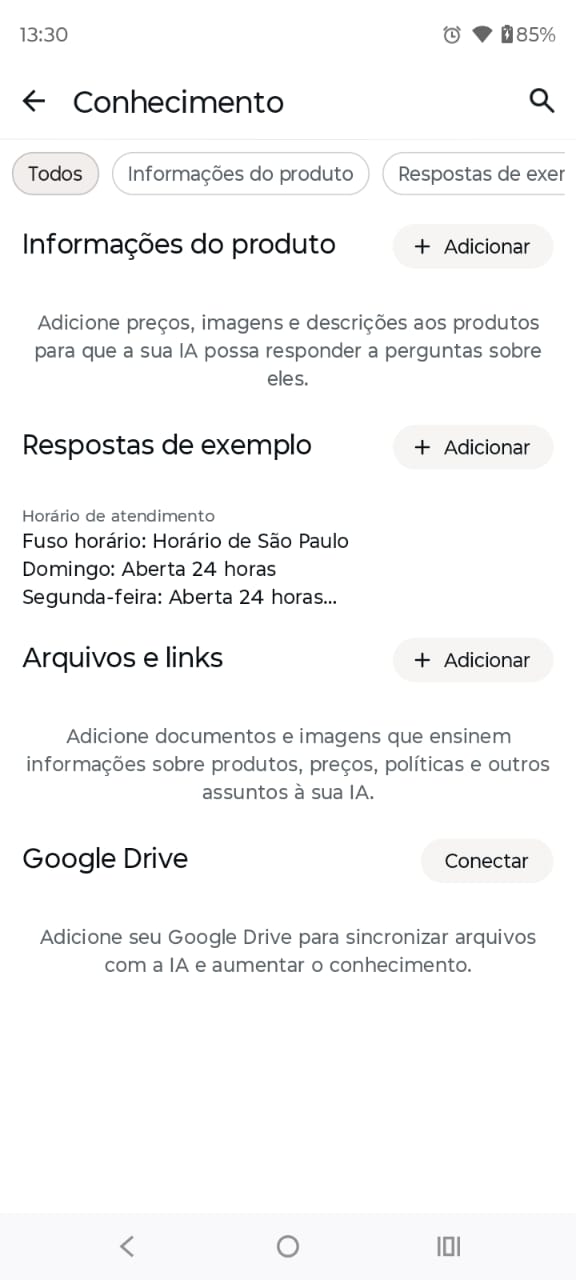
O que você vê na imagem: tela “Conhecimento” com abas no topo, quatro seções (produto, respostas de exemplo com horário já preenchido, arquivos e Google Drive), cada uma com botão + Adicionar ou Conectar.
Conecte apps parceiros para expandir habilidades
Na seção de integrações, acesse Conectar apps. Em Apps de parceiros disponíveis, selecione um app para expandir as habilidades da IA. Atualmente aparece o Google Drive — conecte para sincronizar documentos com a base de conhecimento.
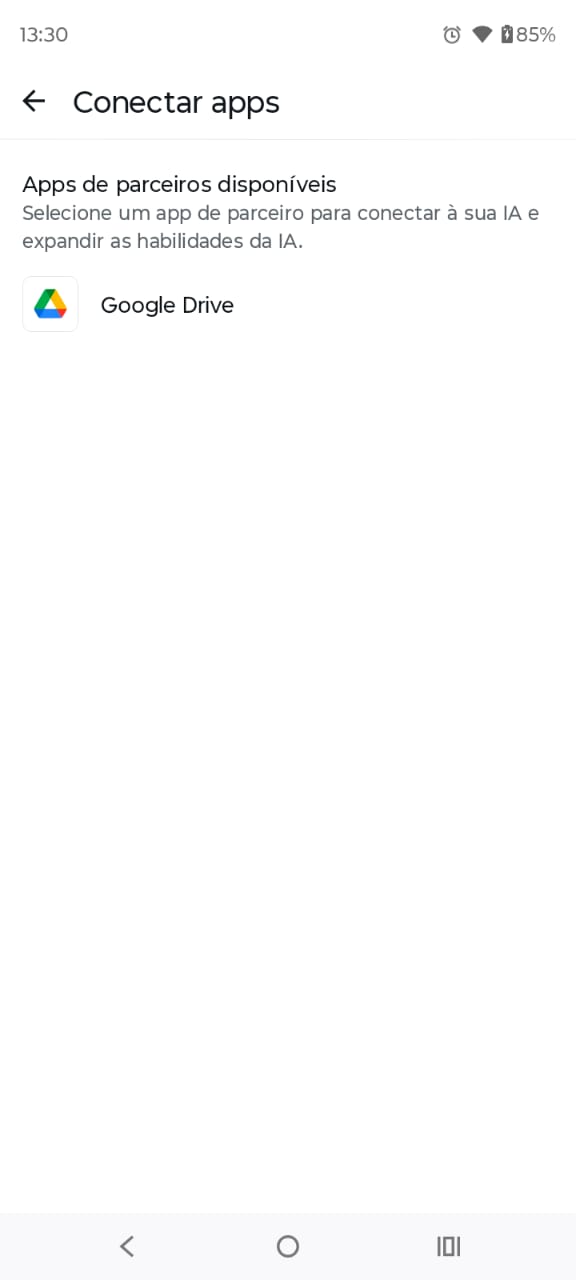
O que você vê na imagem: tela “Conectar apps”, texto “Selecione um app de parceiro para conectar à sua IA e expandir as habilidades da IA” e único item listado: Google Drive com logo colorido.
Defina instruções de comportamento da IA
Acesse a seção Instruções. Toque em Adicionar instrução (+) para criar regras que o agente segue em todas as conversas. Na imagem, três instruções já estão ativas:
- Usar emojis quando adequado — tom mais amigável.
- Compartilhar preços quando adequado — informar valores durante a conversa.
- Enviar mensagem de acompanhamento após 1 hora — follow-up automático se o cliente não responder.
Depois de configurar tudo, volte ao painel (Passo 3) e toque em Testar sua IA antes de ativar para clientes reais.
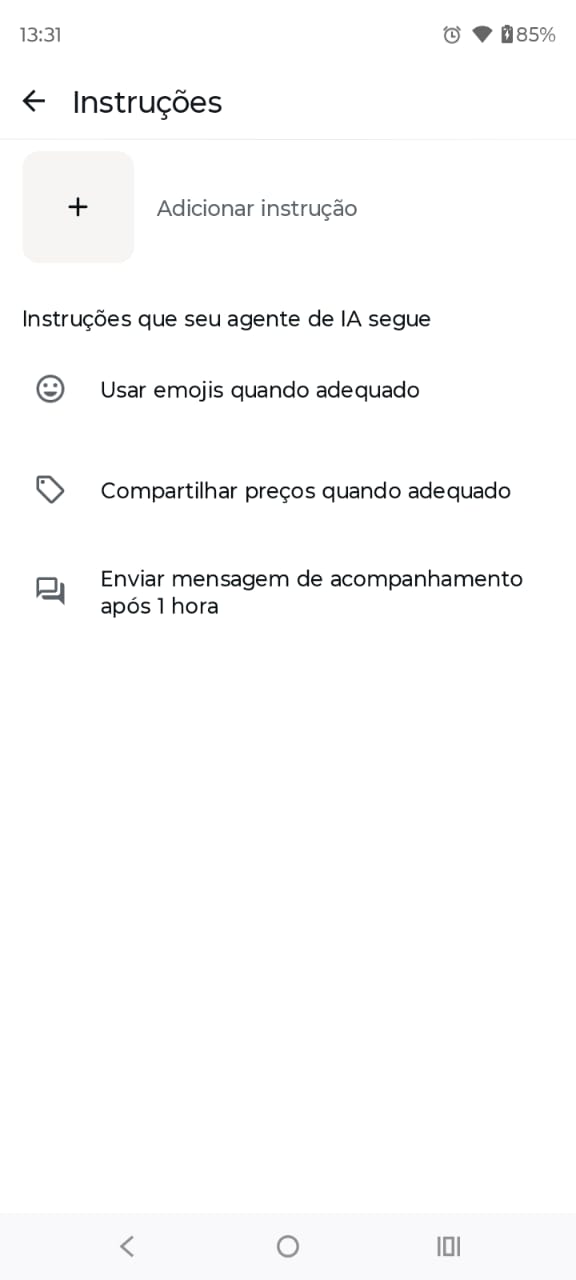
O que você vê na imagem: tela “Instruções” com botão + “Adicionar instrução” no topo e lista “Instruções que seu agente de IA segue” com emojis, preços e follow-up de 1 hora — cada uma com ícone identificador.
Veja a IA respondendo clientes automaticamente
Com tudo configurado e ativado, quando um cliente envia mensagem a IA responde sozinha. No exemplo abaixo, o cliente Client 03 manda “Boa noite”, “Tudo bem?” e “Tem carro pra vender?” às 22:32. Um minuto depois, às 22:33, a IA responde se apresentando como “João” e listando 5 veículos com preços de R$25.000 a R$65.000.
Atenção: aparece o aviso “Sua empresa agora usa um serviço seguro da Meta para gerenciar esta conversa” — isso identifica que a resposta veio de IA. No campo de mensagem, o ícone de estrelas Meta AI também indica que o agente está ativo.
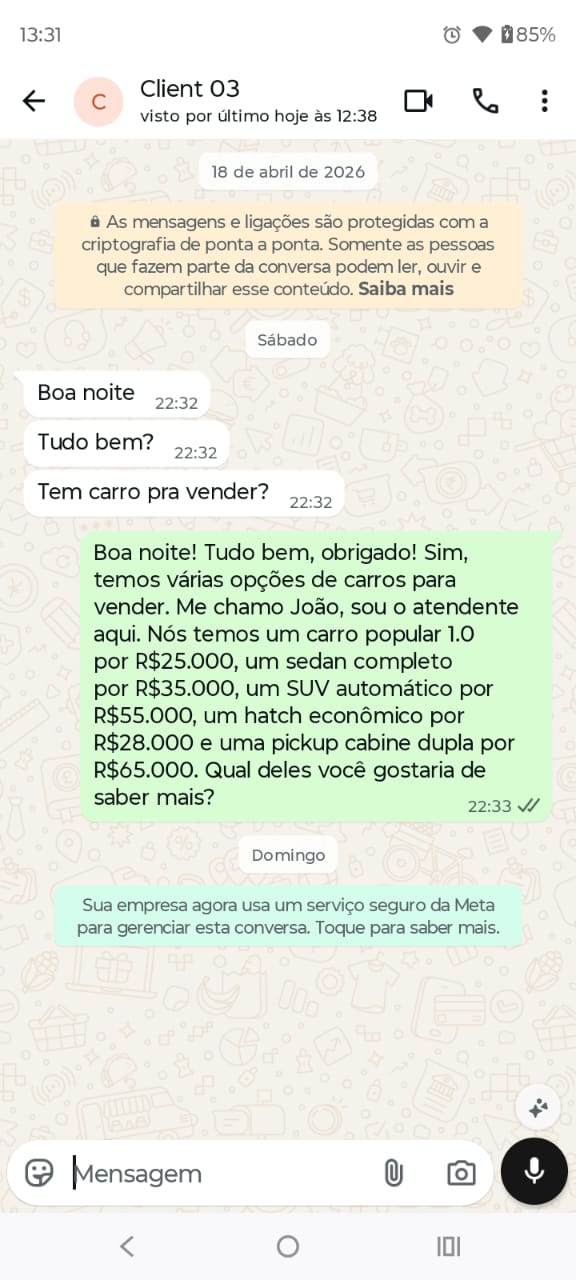
O que você vê na imagem: chat com Client 03 no sábado 18/04/2026, três mensagens do cliente à esquerda, resposta verde da IA à direita com lista de carros e preços, aviso azul/verde da Meta sobre serviço de gerenciamento e ícone Meta AI no canto inferior direito.
Quer IA no WhatsApp sem aviso de “serviço da Meta”?
A Focry oferece inteligência artificial que responde por você no WhatsApp Web — com CRM Kanban, scripts, funis, agendamento em massa, etiquetas e respostas em texto, áudio, imagem, vídeo e documento. Tudo 100% gratuito, sem programação e sem o rótulo de IA que aparece no agente nativo da Meta.
Conhecer a Focry em focry.com.brAssista ao tutorial em vídeo e configure a IA da Focry em poucos minutos — alternativa mais rápida, completa e discreta ao agente nativo do WhatsApp Business.